Зачастую копирование и вставка строк данных из PDF-файлов в электронные таблицы, такие как Excel, бывает сложной и трудоемкой задачей. Этот онлайн-инструмент позволяет извлечь данные из одной или нескольких таблиц в электронную таблицу Microsoft Excel, используя простой онлайн-инструмент.
Как использовать
- Загрузите PDF-файл, содержащий таблицу, или заполняемую PDF-форму.
- Если PDF-файл содержит несколько страниц, выберите номера страниц для извлечения.
- В интеллектуальном режиме таблицы находятся автоматически. Выберите обнаруженную таблицу для предварительного просмотра. Если таблица отсутствует, попробуйте режим «Строки» или «Текст», или выберите «Пользовательский», чтобы обвести таблицу прямоугольником.
- Проверьте извлеченные ячейки и отредактируйте все значения, требующие исправления.
- Загрузите электронную книгу Excel, содержащую все обнаруженные таблицы, или CSV-файл для выбранной таблицы.
Этот инструмент лучше всего работает с PDF-файлами, содержащими выделяемый текст. Отсканированные страницы сначала необходимо распознать с помощью OCR. Для заполняемых форм он может экспортировать таблицу названий полей и значений.
Попасть в неприятности?
- Таблица не появилась? Проверьте выбранные страницы. Затем попробуйте режим «Строки» или «Текст», или используйте пользовательский режим, чтобы выделить таблицу на одной странице.
- Строки или столбцы выглядят неправильно? Попробуйте другой режим извлечения. Режим Smart автоматически определяет структуру таблицы. Линии следуют видимым границам таблицы; в режиме Text используются интервалы и выравнивание.
- Это отсканированный PDF-файл? Сначала выполните распознавание текста (OCR), а затем загрузите PDF-файл с возможностью поиска.
- Нужна другая компоновка? Отредактируйте загруженную рабочую книгу или CSV-файл в Excel, LibreOffice Calc или другой программе для работы с электронными таблицами.
Технические примечания об этом конвертере PDF в Excel
Этот SuperTool распознает и анализирует таблицы. Это занятие касается распознавания и извлечения таблиц из формата, удобного для чтения человеком (обычно PDF), в формат, понятный машине (например, Excel).
Работа состоит из нескольких частей, каждая из которых имеет свой алгоритм. Приведенная ниже блок-схема похожа на ту, что работает с механизмом извлечения SuperTool.
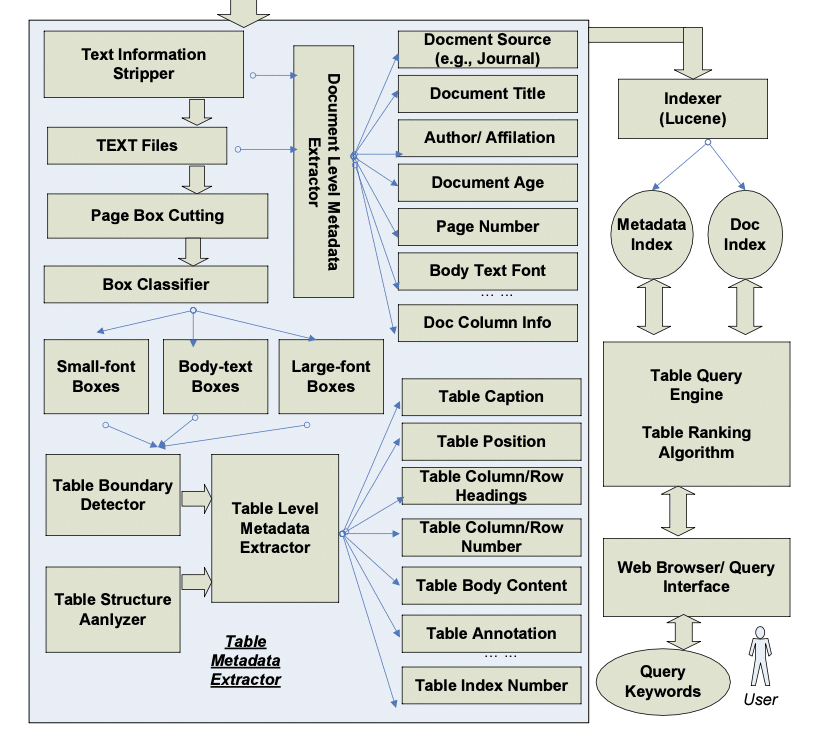
- Определите границу таблицы и структуру таблицы, включая заголовки, столбцы и строки таблицы. Одной из сложных проблем является классификация ячеек на «ячейки данных» и «ячейки заголовков».
Определение заголовка таблицы
Основная сложность при точном извлечении машиночитаемых данных из таблиц PDF заключается в разнообразии структур таблиц. Существуют таблицы с заголовками и без них, вложенные таблицы (в которых некоторые ячейки сами по себе представляют собой небольшие таблицы) и даже таблицы, содержащие гистограммы наряду с числовыми или текстовыми данными. Интеллектуальный режим определяет структуру таблицы и сохраняет строки и столбцы. Линии следуют видимым границам таблицы, а текст использует интервалы и выравнивание в PDF-файлах с выделяемым текстом.
Типы таблиц PDF
Большинство таблиц бывают одномерными или двумерными. В одномерной таблице заголовки столбцов или строк имеют либо один, либо другой тип. Двумерная таблица имеет и то, и другое. Такие таблицы составляют подавляющее большинство типов таблиц. В таблицах могут быть заголовки столбцов, которые выглядят как объединенные ячейки, и/или заголовки, занимающие несколько строк.
Макет таблицы может быть закодирован в текстовом или графическом файле (например, PDF-файле), в то время как логическая структура (строки, типы данных, связи между ячейками) PDF-файла не включена в PDF-файл.
Посмотрите краткую демонстрацию того, как преобразовать PDF-файл в Excel.
Ещё один замечательный инструмент: вставьте подпись в PDF-файл, чтобы он выглядел как распечатанный и отсканированный.
