Copier-coller des lignes de données de fichiers PDF vers un tableur comme Excel est souvent complexe et fastidieux. Cet outil en ligne vous permet d'extraire facilement un ou plusieurs tableaux de données vers une feuille de calcul Microsoft Excel.
Comment utiliser
- Téléversez un PDF contenant un tableau ou un formulaire PDF à remplir.
- Si le PDF comporte plusieurs pages, sélectionnez les numéros de page à extraire.
- Le mode intelligent détecte automatiquement les tableaux. Sélectionnez un tableau détecté pour l'afficher en aperçu. Si un tableau est manquant, essayez le mode Lignes ou Texte, ou choisissez Personnalisé pour tracer un rectangle autour du tableau.
- Vérifiez les cellules extraites et modifiez les valeurs qui nécessitent une correction.
- Téléchargez un classeur Excel contenant toutes les tables détectées, ou un fichier CSV pour la table sélectionnée.
Cet outil est particulièrement performant avec les PDF contenant du texte sélectionnable. Les pages numérisées nécessitent au préalable une reconnaissance optique de caractères (OCR). Pour les formulaires à remplir, il peut exporter un tableau des noms et valeurs des champs.
Avoir des problèmes?
- Aucune table n'est apparue ? Vérifiez les pages sélectionnées. Ensuite, essayez le mode Lignes ou Texte, ou utilisez le mode Personnalisé pour sélectionner un tableau sur une page.
- Des lignes ou des colonnes semblent incorrectes ? Essayez un autre mode d'extraction. Le mode intelligent détecte automatiquement la structure du tableau. Les lignes suivent les bordures visibles du tableau ; le texte utilise l'espacement et l'alignement.
- Le PDF est-il un scan ? Commencez par effectuer une reconnaissance optique de caractères (OCR), puis téléchargez le PDF consultable.
- Besoin d'une autre mise en page ? Modifiez le classeur ou le fichier CSV téléchargé dans Excel, LibreOffice Calc ou tout autre tableur.
Notes techniques sur ce convertisseur PDF en Excel
Ce SuperTool permet la reconnaissance et l'analyse de tableaux. Il s'agit de reconnaître et d'extraire des tableaux d'un format lisible par l'homme (généralement PDF) vers un format compréhensible par machine (comme Excel).
Le travail comprend plusieurs parties, chacune avec son propre algorithme. L'organigramme ci-dessous est similaire à celui du moteur d'extraction de SuperTool.
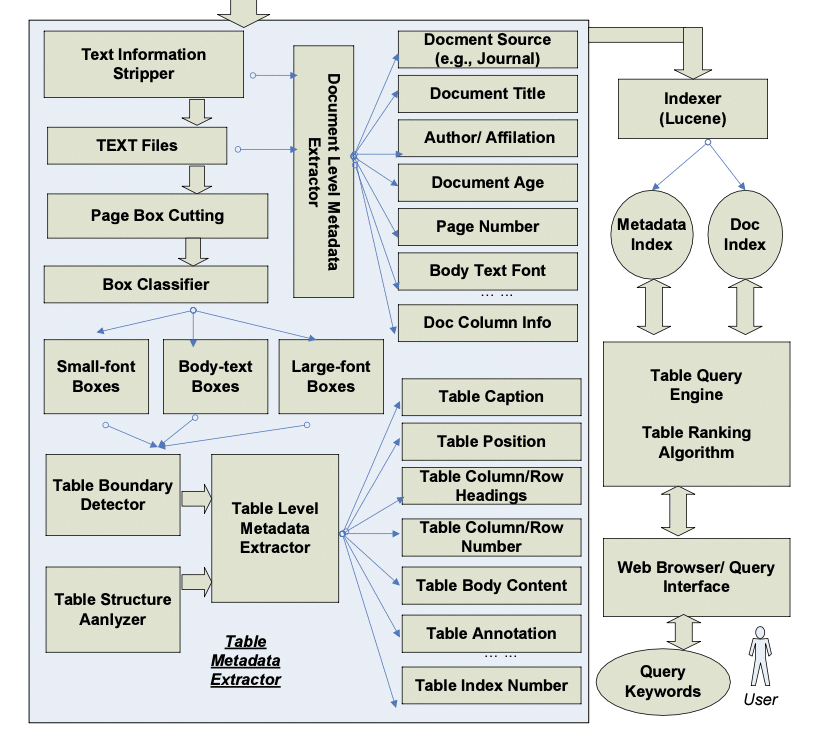
- Identifiez les limites et la structure du tableau, y compris les en-têtes, les colonnes et les lignes. La distinction entre les cellules de données et les cellules d'en-tête est un problème complexe.
Détection d'en-tête de tableau
La principale difficulté liée à l'extraction précise de données lisibles par machine à partir de tableaux PDF réside dans la diversité de leurs structures. On trouve des tableaux avec ou sans en-têtes, des tableaux imbriqués (dont certaines cellules sont elles-mêmes de petits tableaux), et même des tableaux intégrant des graphiques à barres en plus de données numériques ou textuelles. Le mode intelligent détecte la structure du tableau et préserve les lignes et les colonnes. Le mode « Lignes » suit les bordures visibles du tableau, tandis que le mode « Texte » utilise l'espacement et l'alignement des PDF contenant du texte sélectionnable.
Types de tableaux PDF
La plupart des tableaux sont soit à une dimension, soit à deux dimensions. Un tableau à une dimension possède des en-têtes de colonnes ou de lignes. Un tableau à deux dimensions possède les deux. Ces types de tableaux constituent la grande majorité des tableaux. Les en-têtes de colonnes peuvent ressembler à des cellules fusionnées et/ou s'étendre sur plusieurs lignes.
La mise en page d'un tableau peut être codée dans un fichier texte ou image (c'est-à-dire un PDF), tandis que la structure logique (que sont les lignes, les types de données, les relations entre les cellules) d'un PDF n'est pas incluse dans un PDF.
Découvrez une brève démonstration de la conversion d'un PDF en Excel.
Outil génial supplémentaire : Insérez une signature sur un PDF et donnez-lui un aspect imprimé et scanné.
