
¿Cómo puedes utilizar tu impresora si te quedaste sin tinta negra?
Cuando se agote la tinta negra, aún podrá imprimir con tinta de color. Las impresoras de inyección de tinta a veces permiten imprimir en azul, magenta o cualquier color disponible.
¿Solo necesitas que se imprima el documento?
Olvídese de los problemas con los cartuchos. HardCopy de SuperTool imprime su PDF y le entrega las copias en papel. Suba su PDF original para consultar los precios y las opciones de entrega para su código postal.
Consulta las opciones de impresión y entrega.¿Lo necesitas hoy? Envía una carta hoy mismo ; consulta la disponibilidad para el destino y el plazo de entrega.
Entonces, la pregunta es: ¿cómo puedo convertir mi documento a los colores que tengo en mi impresora? Depende del tipo de documento y del contenido.
Estos son los tipos de archivos que se pueden convertir:
- Documentos de Word
- Imágenes PNG o JPEG
- Páginas web, HTML, correos electrónicos, documentos de Chrome o Safari
- Otros tipos de documentos: PDF o captura de pantalla
¡O también puedes comprar tinta negra! (#ComisionesGanadas).
Convertir documentos de Word a color
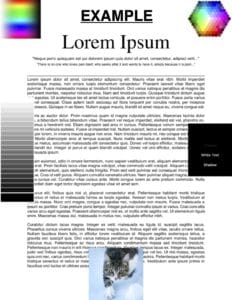
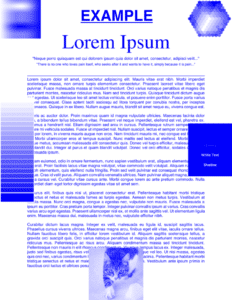
Un documento simple de MS Word con solo texto es fácil de modificar: simplemente seleccione el texto y cambie el color dentro de MS Word. Sin embargo, si su documento contiene imágenes, primero puede convertirlo a PDF y luego subirlo a PDF Colorizer . A continuación, en PDF Colorizer, seleccione un color (azul, magenta u otro) y descargue el documento convertido. En ese momento, tendrá una versión del documento con color. Aquí tiene una comparación de un documento original con negro, gris y varios colores, y cómo se ve después de haber sido modificado en PDF Colorizer.
ANTES
DESPUÉS DE
Conversión de imágenes PNG o JPEG a color
A veces, necesitas convertir a color una foto, un gráfico u otra imagen para poder imprimirla cuando se te acabe la tinta negra. La herramienta Colorizador de imágenes te permite hacerlo. Esta herramienta realiza la conversión de forma similar a las imágenes de ejemplo anteriores.
Convertir páginas web, HTML, correos electrónicos, documentos de Chrome o Safari a color
- Utilice la función “Imprimir” de su navegador web para guardar un PDF de su documento en su computadora local.
- Sube ese documento PDF al sitio gratuito Colorizador de PDF.
- Elija un color de salida.
- Descargue el PDF modificado.
- Imprime ese PDF en tu impresora.
- Con suerte funcionará, pero también es posible que te quedes sin un color en particular, por lo que siempre puedes probar uno diferente en PDF Colorizer.
Otros tipos de documentos: PDF o captura de pantalla
Existen numerosos tipos de documentos a los que quizás desee convertir los colores: PowerPoint , Excel , RTF , SVG , GIF y más.
Aquí tienes varias opciones. Puedes abrir el documento en tu ordenador y guardarlo como PDF, y luego usar PDF Colorizer para transformar el blanco y negro/gris al color que prefieras. O bien, puedes usar una herramienta de captura de pantalla para crear primero un archivo PNG o JPEG, que luego podrás transformar con la herramienta Image Colorizer.
Captura de pantalla o “Imprimir la pantalla de la computadora”
En una Mac de Apple:
Las Mac tienen una forma gratuita e integrada de crear una Captura de Pantalla (mayúsculas+comando+4), como:
Captura una parte de la pantalla

- Mantenga presionadas estas tres teclas juntas: Mayús, Comando y 4.
- Arrastra la cruz

 Para seleccionar el área de la pantalla que se va a capturar. Para mover la selección, mantenga presionada la barra espaciadora mientras arrastra. Para cancelar la captura de pantalla, presione la tecla Esc (Escape).
- La captura de pantalla se guarda en su escritorio, con la fecha y la hora como nombre de archivo y una extensión de archivo “.png”.
- Navegue hasta el archivo y luego cárguelo en Herramienta Colorear imágenes.
En una PC/Windows:
| Para Windows 10 | Seleccione el elemento Comenzar botón, escriba Snipping herramienta en el cuadro de búsqueda de la barra de tareas y luego seleccione Snipping Tool De la lista de resultados. |
| Para Windows 8.1 / Windows RT 8.1 | Desliza el dedo desde el borde derecho de la pantalla y toca Buscar (o si está usando un mouse, apunte a la esquina inferior derecha de la pantalla, mueva el puntero del mouse hacia arriba y luego seleccione Buscar), tipo Snipping herramienta en el cuadro de búsqueda y, a continuación, seleccione Snipping Tool De la lista de resultados. |
Cómo imprimir en impresoras específicas cuando no hay tinta
Pruebe estos consejos como último recurso, ya que solo funcionan a veces. Dependiendo del modelo de impresora, el controlador y el sistema operativo, algunas impresoras permiten crear negro a partir de los cartuchos de color. El "negro compuesto" se crea incluso con el cartucho negro vacío. En mi opinión, esto es poco frecuente, pero a continuación se muestran algunas maneras en que esto podría funcionar con impresoras específicas.
Imprima sin tinta negra con la Canon MG3600
En una PC: desde el cuadro de diálogo de impresión, seleccione Properties > Maintenance > Ink Cartridge Settings > Color Only
Imprime sin tinta negra con la HP Deskjet 2620.
- Retire el cartucho negro vacío.
- Imprima el documento como imagen: Imprimir > Avanzado > Imprimir como imagen.
¿Sigues sin poder imprimir? HardCopy imprime y entrega tu PDF. Solicita un presupuesto de impresión.