A menudo, copiar y pegar filas de datos de archivos PDF a una hoja de cálculo como Excel resulta complicado y engorroso. Esta herramienta en línea permite extraer una o más tablas de datos a una hoja de cálculo de Microsoft Excel de forma sencilla.
Instrucciones de uso
- Suba un archivo PDF que contenga una tabla o un formulario PDF rellenable.
- Si el PDF tiene varias páginas, seleccione los números de página que desea extraer.
- El modo inteligente detecta las tablas automáticamente. Seleccione una tabla detectada para previsualizarla. Si no encuentra ninguna, pruebe el modo Líneas o Texto, o seleccione Personalizado para dibujar un rectángulo alrededor de la tabla.
- Revise las celdas extraídas y edite los valores que necesiten corrección.
- Descargue un libro de Excel que contenga todas las tablas detectadas, o un archivo CSV para la tabla seleccionada.
Esta herramienta funciona mejor con archivos PDF que contienen texto seleccionable. Las páginas escaneadas requieren reconocimiento óptico de caracteres (OCR) previo. Para formularios rellenables, puede exportar una tabla con los nombres y valores de los campos.
¿Teniendo problemas?
- ¿No apareció ninguna mesa? Compruebe las páginas seleccionadas. A continuación, pruebe el modo Líneas o Texto, o utilice el modo Personalizado para seleccionar una tabla en una página.
- ¿Hay filas o columnas que se vean mal? Pruebe con otro modo de extracción. La función inteligente detecta automáticamente la estructura de la tabla. Las líneas siguen los bordes visibles de la tabla; el texto utiliza espaciado y alineación.
- ¿El PDF es un escaneo? Primero, realiza el reconocimiento óptico de caracteres (OCR) y luego sube el PDF con capacidad de búsqueda.
- ¿Necesitas un diseño diferente? Edite el libro de trabajo o el archivo CSV descargado en Excel, LibreOffice Calc u otro programa de hoja de cálculo.
Notas técnicas sobre este convertidor de PDF a Excel
Esta superherramienta reconoce y analiza tablas. Esta función consiste en reconocer y extraer tablas de un formato legible (normalmente PDF) a un formato legible por máquina (como Excel).
El trabajo consta de varias partes, cada una con su propio algoritmo. El diagrama de flujo a continuación es similar al que funciona con el motor de extracción de SuperTool.
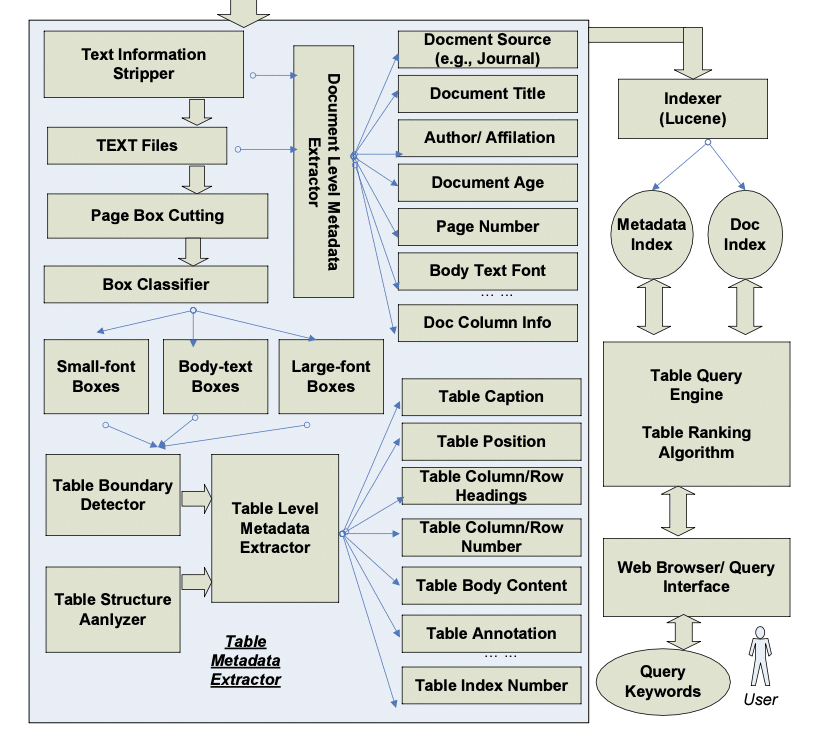
- Identifique el límite y la estructura de la tabla, incluyendo los encabezados, columnas y filas. Un problema complejo es clasificar las celdas en "celdas de datos" y "celdas de encabezado".
Detección de encabezado de tabla
La principal dificultad para extraer con precisión datos legibles por máquina de tablas PDF radica en la diversidad de estructuras de tabla. Existen tablas con y sin encabezados, tablas anidadas (cuyas celdas son, a su vez, tablas pequeñas) e incluso tablas que incluyen gráficos de barras junto con datos numéricos o textuales. El modo inteligente detecta la estructura de la tabla y conserva las filas y columnas. El modo Líneas sigue los bordes visibles de la tabla, mientras que el modo Texto utiliza el espaciado y la alineación de los PDF con texto seleccionable.
Tipos de tablas PDF
La mayoría de las tablas son unidimensionales o bidimensionales. Una tabla unidimensional tiene encabezados de columna o de fila. Una tabla bidimensional tiene ambos. Este tipo de tablas constituye la gran mayoría . Las tablas pueden tener encabezados de columna que parecen celdas combinadas o encabezados que abarcan varias filas.
El diseño de una tabla se puede codificar en un archivo de texto o de imagen (es decir, un PDF), mientras que la estructura lógica (qué son las filas, los tipos de datos, las relaciones entre celdas) de un PDF no se incluye en un PDF.
Vea una breve demostración de cómo convertir un PDF a Excel.
Otra herramienta fantástica: inserta una firma en un PDF y haz que parezca impreso y escaneado.
