Ein Nutzer wünschte sich mehr Möglichkeiten, den Scan-Effekt von PDFs anzupassen – und ich habe es umgesetzt! Die verbesserte App „PDF online scannen lassen “ bietet neue Funktionen, mit denen Nutzer Art, Stärke und weitere Merkmale des Scan-Effekts festlegen können. Nie war es einfacher, den Scan-Look von PDFs individuell anzupassen und so alle PDF-Nutzer zufriedenzustellen!
Die App lässt eine PDF-Datei wie eine gedruckte oder gescannte Datei aussehen, indem sie zufälliges Rauschen, Schmutz, Drehungen, die Konvertierung in Graustufen oder Schwarzweiß und mehr hinzufügt.
ZWEI APP-VERSIONEN
Es gibt zwei verschiedene Versionen der App: die Basis-App die schnell und einfach zu bedienen ist. Ein weiterer erweiterte App bietet mehr Funktionen, ist aber möglicherweise nicht so benutzerfreundlich. Die unten beschriebenen Funktionen sind in der erweiterten App verfügbar.
PDF Schmutzmenge
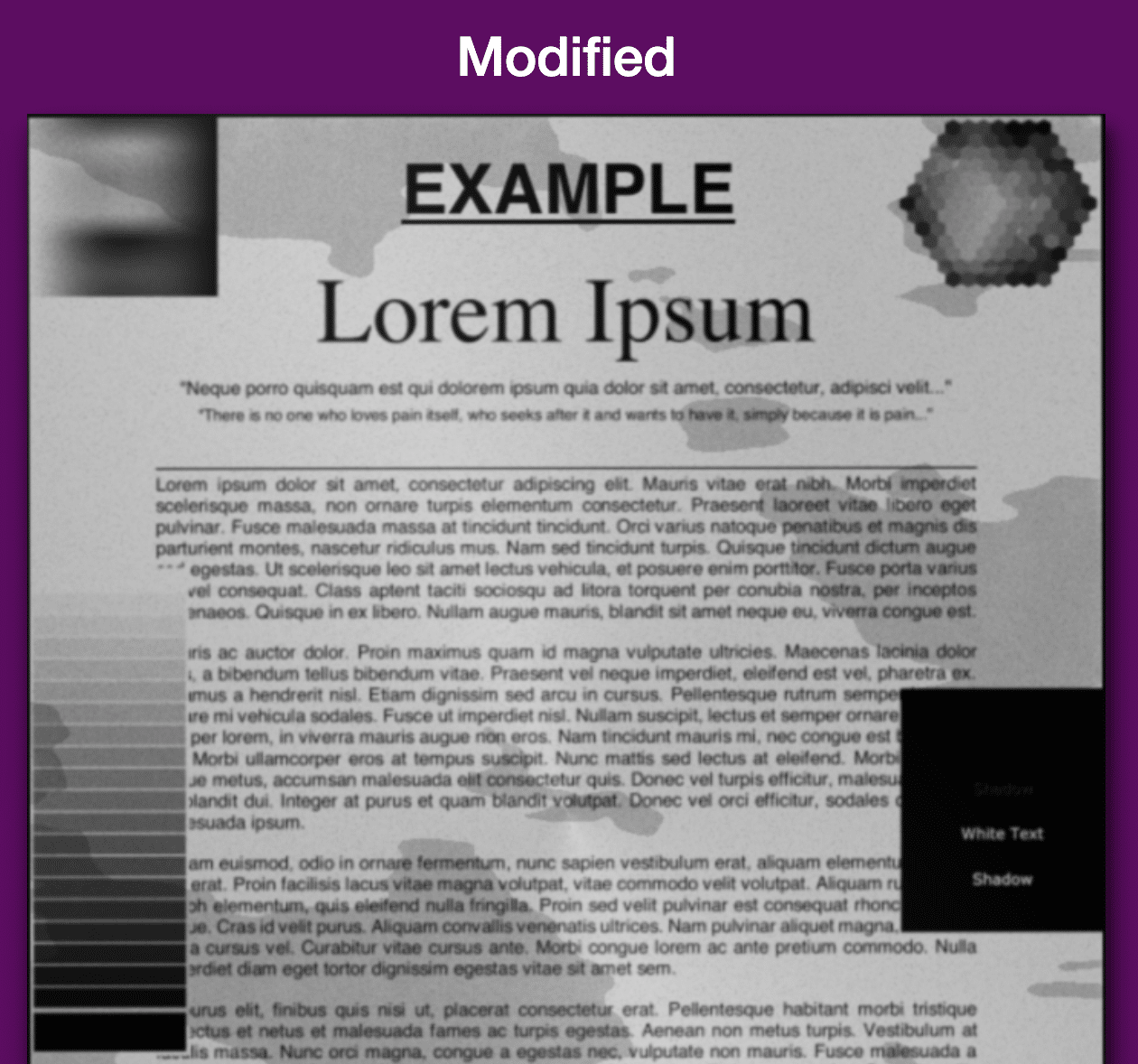
Der Schieberegler „Schmutzmenge“ steuert, wie stark Flecken, Risse, Knicke und allgemeine Verschmutzungen auf der Seite sichtbar sind. Der Schmutz wird halbzufällig um das Bild herum platziert, um zu simulieren, was passiert, wenn sich Staubpartikel auf einem Scanner befinden oder ein Drucker beim Einzug Streifen auf dem Papier hinterlässt. Der Schmutz ist nicht völlig zufällig, da Drucker und Scanner nicht völlig zufällig agieren. Vielmehr ist das Rauschen in Klecksen und Linien gruppiert. Die Kleckse und Linien sind jedoch eher zufällig, was die Tatsache simuliert, dass nicht alle Drucker und Scanner das gleiche Rauschen erzeugen.
PDF-Schmutzqualität
Der Schieberegler „Schmutzdunkelheit“ steuert, wie stark der Schmutz auf der PDF-Seite angezeigt wird. Oft ist ein echter Schmutzfleck nicht komplett schwarz. Benutzer können PDFs nun extrem schmutzig und alt oder nur leicht gealtert aussehen lassen.
PDF Dirt Style
Der Schieberegler „Schmutzstil“ steuert die Vorlage für die Schmutzquelle. Jede Vorlage variiert die verfügbaren Schmutzarten: von Kreisen über Dreiecke bis hin zu einer vollständigen Überlagerung, die wie ein Fleck aussieht. Die Änderung der Vorlage liegt nun in den Händen des Benutzers! Probieren Sie verschiedene Vorlagen aus, um zu sehen, was zu Ihrem Dokument und dem gewünschten Ergebnis passt.
JETZT DIE APP AUSPROBIEREN: https://supertool.org/make-a-pdf-look-printed-and-scanned/
Hinzufügen von Rauschen zu einer PDF-Datei
Der Schieberegler „Rauschen“ steuert nun eine zufällige Rauschmenge, die das digitale Rauschen von Scannern nachahmt. Außerdem variiert er zufällig eine leichte Schattierungsüberlagerung. Die Schattierungsüberlagerung imitiert, dass eine Seite auf dem Scanner nicht ganz flach liegt und daher einige Bereiche dunkler sind als andere.
So sieht eine PDF-Datei aus wie eine gescannte Datei, indem sie in Schwarzweiß umgewandelt wird
Benutzer können jetzt von der standardmäßigen Graustufen-Darstellung (die alle Farben in Grau-, Weiß- oder Schwarztöne umwandelt) zu reinem Schwarzweiß wechseln. Probieren Sie reines Schwarzweiß aus, wenn Sie ein PDF-Dokument alt und schmutzig aussehen lassen möchten. Es reproduziert das Aussehen alter Drucker und Scanner, indem alle Farben entweder in reines Schwarz oder Weiß umgewandelt werden, ohne Zwischentöne.
Hinzufügen einer Signatur zu einer PDF-Datei
Wie immer können Sie PDFs unterschreiben. Im Signaturfeld können Sie per Maus eine Unterschrift zeichnen. Im Hintergrund arbeitet ein Algorithmus, der ruckartige Mausbewegungen in eine stiftähnliche Unterschrift umwandelt. Die Linienbreite variiert je nach Zeichengeschwindigkeit und wird durch spitze und abgerundete Ecken bestimmt. Zeichnen Sie am besten schnell, damit die Unterschrift im PDF echt aussieht.
Es gibt eine neue Auflösungssteuerung. Mit diesem Schieberegler können Sie mehr oder weniger Rauschen oder Präzision im Dokument erzeugen. Niedrigere Auflösungen verarbeiten schneller und lassen PDFs unscharf erscheinen.
Schließlich wurde die Benutzeroberfläche aktualisiert, um dieses SuperTool zur besten Online-App zu machen, mit der Sie PDFs wie gescannt aussehen lassen können. Wie immer funktioniert es mit mehrseitigen PDFs und variiert Schmutz, Rauschen, Neigung, Unschärfe und mehr auf jeder Seite realistisch. Für großartige Kunstwerke!
Beispiele für Rauschen, das PDFs mit dem Online-Tool zum Einfügen von PDFs in gescannte Dateien