
Wie können Sie Ihren Drucker verwenden, wenn die schwarze Tinte aufgebraucht ist?
Wenn die schwarze Tinte aufgebraucht ist, können Sie möglicherweise noch mit Farbtinte drucken. Tintenstrahldrucker ermöglichen manchmal Ausdrucke in Blau, Magenta oder anderen verfügbaren Farben.
Ich brauche das Dokument nur ausgedruckt?
Vergessen Sie die Fehlersuche mit der Tintenpatrone. HardCopy von SuperTool druckt Ihre PDFs und liefert Ihnen die Papierkopien. Laden Sie Ihre Original-PDF-Datei hoch, um Preise und Lieferoptionen für Ihre Postleitzahl zu prüfen.
Druck- und Lieferoptionen prüfenSie benötigen die Lieferung noch heute? Senden Sie noch heute einen Brief ab – prüfen Sie die Verfügbarkeit für den gewünschten Bestimmungsort und Bestellzeitpunkt.
Die Frage ist also: Wie können Sie Ihr Dokument in die Farben Ihres Druckers konvertieren? Dies hängt vom Dokumenttyp und dem Inhalt ab.
Folgende Dateitypen können konvertiert werden:
- Word-Dokumente
- PNGs oder JPEG-Bilder
- Webseiten, HTML, E-Mails, Chrome- oder Safari-Dokumente
- Andere Dokumenttypen – PDF oder Bildschirmaufnahme
Oder Sie kaufen sich einfach schwarze Tinte! (#Provisionserlöse).
Konvertieren von Word-Dokumenten in Farbe
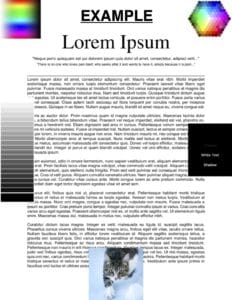
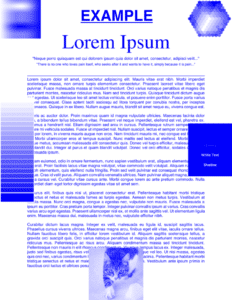
Ein einfaches MS-Word-Dokument mit reinem Text lässt sich leicht bearbeiten – markieren Sie einfach den Text und ändern Sie die Farbe direkt in MS Word. Enthält Ihr Dokument jedoch Bilder, können Sie es zunächst in eine PDF-Datei konvertieren und anschließend in den PDF Colorizer hochladen . Wählen Sie im PDF Colorizer eine Farbe wie Blau, Magenta oder eine andere aus und laden Sie das konvertierte Dokument herunter. Nun verfügen Sie über eine farbige Version des Dokuments. Hier sehen Sie ein Vorher-Nachher-Beispiel: Das Originaldokument war schwarz, grau und mehrfarbig, und das Dokument sieht nach der Bearbeitung im PDF Colorizer so aus.
VOR
AFTER
Konvertieren von PNG- oder JPEG-Bildern in Farbe
Manchmal benötigt man ein Foto, eine Grafik oder ein anderes Bild, das man farbig gestalten muss, um es drucken zu können, nachdem die schwarze Tinte aufgebraucht ist. Das Tool „Image Colorizer“ ist eine Möglichkeit, dies zu erreichen. Die Konvertierung funktioniert ähnlich wie bei den oben gezeigten Beispielbildern.
Konvertieren von Webseiten, HTML, E-Mails, Chrome- oder Safari-Dokumenten in Farbe
- Verwenden Sie die Funktion „Drucken“ in Ihrem Webbrowser, um eine PDF-Datei Ihres Dokuments auf Ihrem lokalen Computer zu speichern.
- Laden Sie das PDF-Dokument in das kostenlose PDF-Kolorierer.
- Wählen Sie eine Ausgabefarbe.
- Laden Sie das geänderte PDF herunter.
- Drucken Sie das PDF auf Ihrem Drucker aus.
- Hoffentlich funktioniert es, aber möglicherweise ist Ihnen eine bestimmte Farbe nicht mehr verfügbar. Sie können dann im PDF Colorizer immer eine andere ausprobieren.
Andere Dokumenttypen – PDF oder Bildschirmaufnahme
Es gibt zahlreiche Dokumentarten, bei denen Sie möglicherweise die Farben konvertieren möchten: PowerPoint , Excel , RTF , SVG , GIF und mehr.
Sie haben hier mehrere Möglichkeiten. Sie können das Dokument auf Ihrem Computer öffnen und als PDF speichern. Anschließend können Sie mit dem PDF Colorizer die Schwarz-/Graustufen in eine Farbe Ihrer Wahl umwandeln. Alternativ können Sie mit einem Bildschirmaufnahmeprogramm zunächst eine PNG- oder JPEG-Datei erstellen, die Sie dann mit dem Bildfarbkorrektur-Werkzeug bearbeiten können.
Bildschirmaufnahme oder „Drucken des Computerbildschirms“
Auf einem Apple Mac:
Macs haben eine eingebaute und kostenlose Möglichkeit, eine Screen Capture (Umschalt+Befehl+4), etwa:
Erfassen Sie einen Teil des Bildschirms

- Halten Sie diese drei Tasten gleichzeitig gedrückt: Umschalt, Befehl und 4.
- Ziehen Sie das Fadenkreuz

 , um den aufzunehmenden Bildschirmbereich auszuwählen. Um die Auswahl zu verschieben, halten Sie die Leertaste gedrückt, während Sie ziehen. Um die Screenshot-Aufnahme abzubrechen, drücken Sie die Esc-Taste (Escape).
- Der aufgenommene Screenshot wird auf Ihrem Desktop gespeichert, mit Datum und Uhrzeit als Dateiname und der Dateierweiterung „.png“.
- Navigieren Sie zur Datei und laden Sie sie dann hoch auf die Bildkolorierungswerkzeug.
Auf einem PC/Windows:
| Für Windows 10 | Wähle aus Start Taste, tippe Snipping Tool in das Suchfeld auf der Taskleiste ein und wählen Sie dann Snipping Tool aus der Ergebnisliste. |
| Für Windows 8.1 / Windows RT 8.1 | Wischen Sie vom rechten Bildschirmrand nach innen, tippen Sie auf Suche (oder wenn Sie eine Maus verwenden, zeigen Sie auf die untere rechte Ecke des Bildschirms, bewegen Sie den Mauszeiger nach oben und wählen Sie dann Suche), Art Snipping Tool in das Suchfeld ein und wählen Sie dann Snipping Tool aus der Ergebnisliste. |
Drucken auf bestimmten Druckern bei leerem Tintenbehälter
Versuchen Sie diese Tipps nur als letztes Mittel, da sie nur manchmal funktionieren. Je nach Druckermodell, Treiber und Betriebssystem ermöglichen manche Drucker die Erzeugung von Schwarz aus den Farbpatronen. „Composite Black“ wird erzeugt, obwohl die schwarze Patrone leer ist. Meiner Meinung nach ist das eher selten, aber unten finden Sie Möglichkeiten, wie dies bei bestimmten Druckern funktionieren kann.
Drucken ohne schwarze Tinte mit dem Canon MG3600
Auf einem PC: Wählen Sie im Druckdialog Properties > Maintenance > Ink Cartridge Settings > Color Only
Drucken ohne schwarze Tinte mit dem HP Deskjet 2620
- Entfernen Sie die leere schwarze Patrone.
- Drucken Sie das Dokument als Bild: Drucken > Erweitert > Als Bild drucken.
Sie können immer noch nicht drucken? Lassen Sie Ihre PDF-Datei von HardCopy drucken und liefern. Fordern Sie ein Druckangebot an.