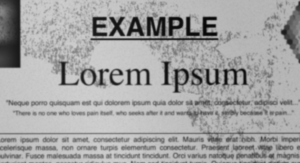
Das direkte Einfügen einer PDF-Datei in ein Microsoft Word-Dokument kann schwierig sein, da es keine integrierte Funktion ist. Es gibt jedoch einen einfachen Workaround. In diesem Blogbeitrag führen wir Sie durch die Konvertierung einer PDF-Datei (oder einer Seite davon) in ein Bild, z. B. ein JPG, und das anschließende Einfügen des Bildes in ein Word-Dokument. So können Sie PDF-Inhalte problemlos in Ihre Word-Dokumente einfügen.
Schritt 1: Konvertieren Sie das PDF in ein Bild
Zuerst müssen Sie Ihre PDF-Datei in eine Bilddatei konvertieren. Verwenden Sie SuperTools PDF-zu-Bild-KonverterBefolgen Sie diese Schritte, um Ihre PDF-Datei in eine JPG-Datei zu konvertieren:
- Laden Sie Ihr PDF hoch, indem Sie auf „Durchsuchen“ klicken.
- Klicken Sie auf „Herunterladen“, um die konvertierte(n) JPG-Datei(en) auf Ihren Computer zu kopieren.
Schritt 2: Fügen Sie das Bild in ein Word-Dokument ein
Nachdem Sie die PDF-Datei in ein Bild konvertiert haben, können Sie es in Ihr Word-Dokument einfügen. So geht's:
- Öffnen Sie das Word-Dokument, in das Sie den PDF-Inhalt einfügen möchten.
- Suchen Sie die Position im Dokument, an der das Bild erscheinen soll.
- Klicken Sie in der Word-Symbolleiste auf die Registerkarte „Einfügen“, dann auf „Bilder“ und wählen Sie „Dieses Gerät“, um auf Ihrem Computer nach der JPG-Datei zu suchen.
- Suchen Sie die heruntergeladene JPG-Datei (normalerweise in Ihrem Ordner „Downloads“ – Hinweis: Wenn Sie eine mehrseitige PDF-Datei hatten, suchen Sie die gewünschte Seite!) und klicken Sie auf „Einfügen“.
- Das Bild wird in Ihr Word-Dokument eingefügt. Möglicherweise müssen Sie die Größe oder Position des Bildes anpassen, indem Sie auf die Ecken oder Ränder des Bildes klicken und diese ziehen.
(Optional) Schritt 3: Bildpositionierung und -layout anpassen
Manchmal wird das Bild nicht genau an der gewünschten Stelle im Dokument positioniert. So passen Sie die Positionierung und das Layout an:
- Klicken Sie auf das eingefügte Bild, um es auszuwählen.
- Klicken Sie auf der Registerkarte „Format“ auf die Option „Text umbrechen“.
- Wählen Sie eine Textumbruchoption, die Ihren Anforderungen am besten entspricht, z. B. „In Zeile mit Text“, „Quadratisch“ oder „Eng“.
- Klicken und ziehen Sie das Bild, um es an der gewünschten Stelle im Dokument zu positionieren.
Fazit
Das Einfügen einer PDF-Datei in ein Word-Dokument ist nicht direkt möglich. Durch die Konvertierung der PDF-Datei in eine Bilddatei und das anschließende Einfügen des Bildes erzielen Sie jedoch das gewünschte Ergebnis. Mit dieser Methode können Sie PDF-Inhalte einfach und effizient in Ihre Word-Dokumente einfügen. Probieren Sie es aus, wenn Sie das nächste Mal eine PDF-Datei in Ihr Dokument einfügen müssen, und erleben Sie die Einfachheit und Effektivität dieser Lösung!