Oftmals ist es mühsam und umständlich, Datenzeilen aus PDF-Dateien in Tabellenkalkulationsprogramme wie Excel zu kopieren. Mit diesem Online-Tool können Sie eine oder mehrere Datentabellen einfach online in eine Microsoft Excel-Tabelle extrahieren.
Anleitung von
- Laden Sie eine PDF-Datei mit einer Tabelle oder ein ausfüllbares PDF-Formular hoch.
- Wenn die PDF-Datei mehrere Seiten enthält, wählen Sie die Seitenzahlen aus, die extrahiert werden sollen.
- Der intelligente Modus erkennt Tabellen automatisch. Wählen Sie eine erkannte Tabelle aus, um sie in der Vorschau anzuzeigen. Falls eine Tabelle nicht erkannt wird, versuchen Sie es mit dem Linien- oder Textmodus oder wählen Sie „Benutzerdefiniert“, um ein Rechteck um die Tabelle zu zeichnen.
- Überprüfen Sie die extrahierten Zellen und bearbeiten Sie alle Werte, die korrigiert werden müssen.
- Laden Sie eine Excel-Arbeitsmappe herunter, die alle erkannten Tabellen enthält, oder eine CSV-Datei für die ausgewählte Tabelle.
Dieses Tool eignet sich am besten für PDFs mit auswählbarem Text. Eingescannte Seiten müssen zuvor per OCR verarbeitet werden. Für ausfüllbare Formulare kann eine Tabelle mit Feldnamen und -werten exportiert werden.
Probleme haben?
- Es wurde kein Tisch angezeigt? Überprüfen Sie die ausgewählten Seiten. Versuchen Sie dann den Zeilen- oder Textmodus oder verwenden Sie den benutzerdefinierten Modus, um eine Tabelle auf einer Seite auszuwählen.
- Zeilen oder Spalten sehen falsch aus? Probieren Sie einen anderen Extraktionsmodus. Smart erkennt die Tabellenstruktur automatisch. Zeilen folgen den sichtbaren Tabellenrändern; Text verwendet Abstände und Ausrichtung.
- Handelt es sich bei der PDF-Datei um einen Scan? Führen Sie zuerst eine OCR-Texterkennung durch und laden Sie dann die durchsuchbare PDF-Datei hoch.
- Benötigen Sie ein anderes Layout? Bearbeiten Sie die heruntergeladene Arbeitsmappe oder CSV-Datei in Excel, LibreOffice Calc oder einem anderen Tabellenkalkulationsprogramm.
Technische Hinweise zu diesem PDF-zu-Excel-Konverter
Dieses SuperTool führt Tabellenerkennung und -analyse durch. Dabei geht es um die Erkennung und Extraktion von Tabellen aus einem menschenlesbaren Format (normalerweise PDF) in ein maschinenlesbares Format (wie Excel).
Die Arbeit umfasst mehrere Teile mit jeweils eigenem Algorithmus. Das folgende Flussdiagramm ähnelt dem, was mit der Extraktions-Engine von SuperTool funktioniert.
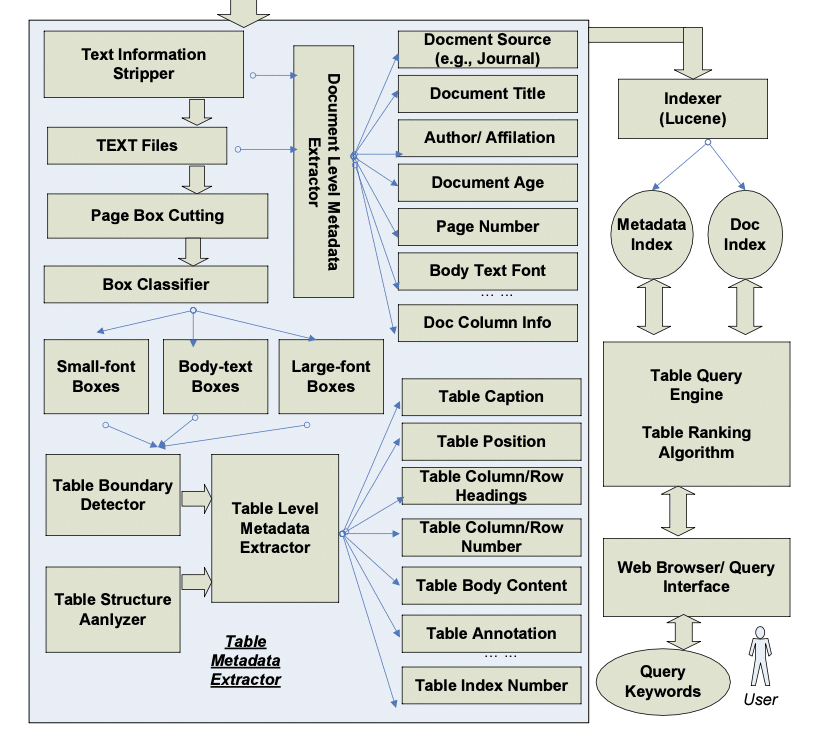
- Identifizieren Sie die Tabellengrenzen und die Tabellenstruktur, einschließlich der Überschriften, Spalten und Zeilen. Ein schwieriges Problem ist die Klassifizierung der Zellen in „Datenzellen“ und „Überschriftzellen“.
Tabellenkopferkennung
Die größte Schwierigkeit bei der präzisen Extraktion maschinenlesbarer Daten aus PDF-Tabellen liegt in der Vielfalt der Tabellenstrukturen. Es gibt Tabellen mit und ohne Überschriften, verschachtelte Tabellen (deren einzelne Zellen selbst kleine Tabellen sind) und sogar Tabellen, die neben numerischen oder textuellen Daten auch Balkendiagramme enthalten. Der intelligente Modus erkennt die Tabellenstruktur und erhält Zeilen und Spalten. Der Linienmodus folgt den sichtbaren Tabellenrändern, während der Textmodus Abstände und Ausrichtung in PDFs mit auswählbarem Text berücksichtigt.
Arten von PDF-Tabellen
Die meisten Tabellen sind entweder eindimensional oder zweidimensional. Eine eindimensionale Tabelle hat entweder Spalten- oder Zeilenüberschriften. Eine zweidimensionale Tabelle hat beides. Diese Tabellenart macht den überwiegenden Teil aller Tabellentypen aus. Tabellen können Spaltenüberschriften haben, die wie verbundene Zellen aussehen, und/oder Überschriften, die sich über mehrere Zeilen erstrecken.
Das Layout einer Tabelle kann in einer Text- oder Bilddatei (d. h. einem PDF) kodiert werden, während die logische Struktur (was sind Zeilen, Datentypen, Beziehungen zwischen Zellen) eines PDF nicht in einem PDF enthalten ist.
Sehen Sie sich eine kurze Demo an, wie man eine PDF-Datei in Excel konvertiert.
Tolles weiteres Tool: Fügen Sie eine Signatur in ein PDF ein und lassen Sie es so aussehen, als wäre es gedruckt und gescannt worden.